
想象你电脑里有一份私人工作日志,你希望有个 AI 帮你读、帮你总结、回答里面的问题——但又不想让它传到任何公司服务器。这篇教程要做的就是这件事:Open WebUI 能在你自己电脑上跑一个 ChatGPT 风格的网页版聊天界面,接上免费的本地模型(就是上一篇 Ollama 教程里装的那些),所有对话都留在你的硬盘里。你用着大厂 AI 的顺滑体验,数据却一步都没离开你的电脑。
开始前需要准备什么
Open WebUI 是一个跑在你电脑上的网页应用,要求不高但很实在:Windows 10 或 11、至少 8 GB 内存(16 GB 更舒服)、磁盘留出 5–10 GB(应用加模型)、再装上 Docker Desktop 或 Python 其中一样。如果你已经跟过上一篇 Ollama 教程,那就完成一半了——Open WebUI 就是给本地模型加了个好用的脸。
第一步:安装 Docker Desktop(最省事路线)
去 docker.com 下载 Docker Desktop,按默认选项安装。安装时它会问 WSL 2——保持启用,那是 Windows 顺畅运行 Linux 容器的方式。装完先启动一次 Docker Desktop,等鲸鱼图标不再转圈(Docker 必须先真正跑起来才能进行下一步;新手最容易跳过这步,然后奇怪为什么后面全报错)。
第二步:一条命令启动 Open WebUI
打开 PowerShell(开始菜单搜 “PowerShell”),粘贴下面这条官方命令回车。它会下载 Open WebUI 镜像(第一次有几个 GB,趁机喝杯咖啡)并启动服务:
docker run -d -p 3000:8080 --add-host=host.docker.internal:host-gateway -v open-webui:/app/backend/data -e WEBUI_SECRET_KEY=your-secret-key --name open-webui --restart always ghcr.io/open-webui/open-webui:main
不想用 Docker?装了 Python 也能跑:先装 uv,再执行 “uvx --python 3.11 open-webui@latest serve”。对新手来说 Docker 最顺滑,下面都以它为例。
第三步:打开你自己的“ChatGPT”
命令跑完后,浏览器打开 http://localhost:3000。第一次会要求你注册账号——这个账号只存在你电脑里,作用是防止局域网里别人蹭你的 AI。邮箱密码随便填,都是存在本地的。
第四步:接上你的本地模型(Ollama)
如果同一台电脑装过 Ollama,Open WebUI 一般会自动发现。如果模型列表是空的,进设置里的 Models,把 Ollama API 地址填成 http://localhost:11434,保存。然后在模型选择器里挑你之前下载的模型,比如 llama3.2 或 qwen2.5。至此,你拥有了一个 100% 本地运行的 ChatGPT 式应用。
新手常见坑
- “Cannot connect to Docker”——Docker Desktop 没启动。先启动它、等鲸鱼图标稳定,再重跑 docker 命令。
- “Port 3000 is already in use”——端口被别的程序占了。把命令里第一个 3000 改成 3001,浏览器访问 http://localhost:3001。
- 模型列表是空的——Ollama 没运行或地址不对。先在 PowerShell 跑 “ollama list” 确认,再去设置里改 Models 地址。
- 第一次启动特别慢——镜像下载量大,正常现象,之后启动都很快。
- 杀毒软件或防火墙弹窗——允许本地连接,它要在你自己机器上跟 Ollama 通信。
小结
Open WebUI 把你电脑变成私人 ChatGPT 工作站:熟悉的聊天界面、免费的模型、数据不出本机。配合 Ollama,正好用来辅导孩子作业、总结私人笔记、或者不花订阅费玩转 AI。本系列下一篇:ComfyUI 做 AI 绘画工作流,再下一篇 Dify 搭自己的 AI 应用。
官方入口(谨防钓鱼网站)
搜索结果里经常混有仿冒和钓鱼网站,请只通过以下官方网址访问正版工具。
AI 聊天与助手
- ChatGPTchatgpt.com
开源与本地 AI
- Ollamaollama.com
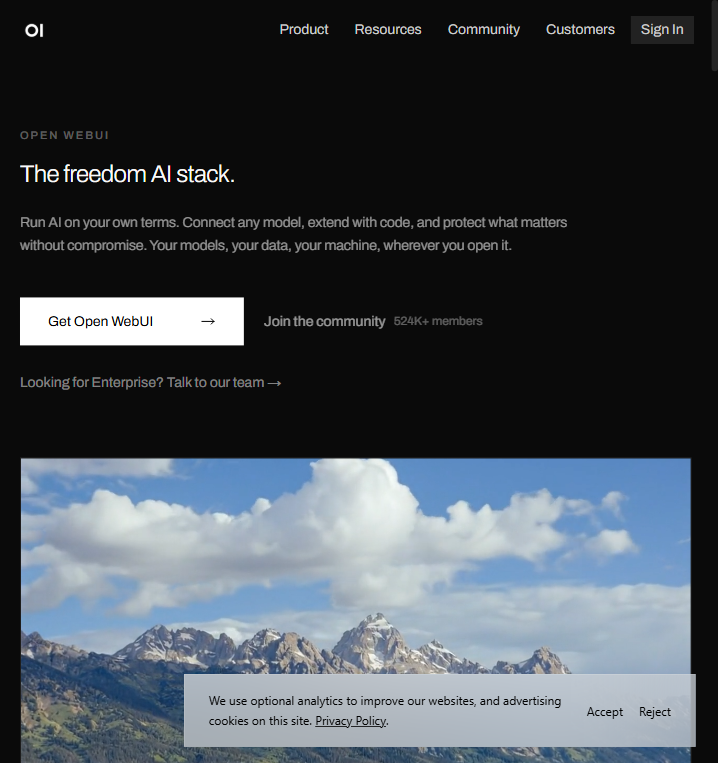
- Open WebUIopenwebui.com
- ComfyUIcomfy.org
- Difydify.ai