

想象你开了一家小补习班,想做一个只根据你自己的课程信息和价格表回答家长问题的客服机器人,又不想每个月给 SaaS 付钱。或者你想让一个工具读你 50 份培训文档,任何问题都答得上来。Dify 能让你在画布上拖拽方块就把它搭出来,完全不用写代码。它是 GitHub 上最热门的开源 AI 平台之一(约 15 万星),跑在自己机器上完全免费。
开始前需要准备什么
一台 Windows 10/11 电脑,至少 2 核 CPU 和 4 GB 内存(8 GB 更舒服),装好并运行 Docker Desktop,再准备一个大模型的访问密钥或本地模型。如果你跟过我们的 Open WebUI 教程,Docker 环境现成的——Dify 直接复用。
第一步:安装 Docker Desktop
去 docker.com 下载 Docker Desktop,默认选项安装,启动一次并等鲸鱼图标稳定。这和 Open WebUI 用的是同一个基础——如果已经在跑,直接跳过。
第二步:下载并启动 Dify
打开 PowerShell,按顺序执行下面几行:
git clone https://github.com/langgenius/dify.git cd dify/docker copy .env.example .env docker compose up -d
第一次启动要下载好几个容器镜像,普通网速请留 5–10 分钟。命令跑完,Dify 就运行起来了。
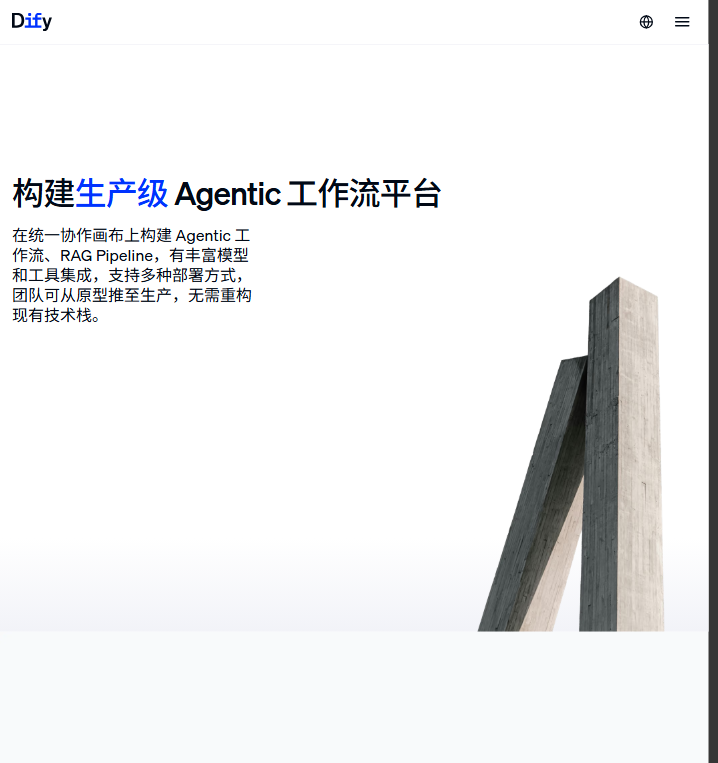
第三步:打开 Dify 并创建账号
浏览器打开 http://localhost。首次访问会要求设置管理员账号——这个账号只存在你机器上。登录后进入控制台,可以新建空白应用或用现成模板。
第四步:接入模型,搭第一个应用
进设置 → Model Provider 添加模型:粘贴 OpenAI/Anthropic 的 API 密钥,或者如果希望完全离线,指向本地 Ollama(API 地址 http://localhost:11434)。然后创建一个 “Chatbot” 应用,在 “Knowledge” 里拖入你的文档,把方块连起来:用户问题 → 模型 → 回答。点发布,你就有了一个可以分享给家人或团队的私人 AI 助手。
新手常见坑
- 提示 “git” 不是命令——去 git-scm.com 装 Git for Windows,或者直接从 GitHub 下载 Dify 压缩包解压。
- docker compose 报 “port already in use”——80 端口被占了。改 .env 里的端口(比如 APP_PORT=8080)再重试,浏览器访问 http://localhost:8080。
- 没有可用模型——必须先到设置 → Model Provider 添加模型,否则应用跑不起来。
- 首次启动慢——镜像下载量大,属正常,之后启动都很快。
- 知识库答得不准——上传干净的文档(PDF/TXT),别用扫描图片,并在 Knowledge 设置里调好检索模式。
小结
Dify 把你的电脑变成 AI 应用工厂:拖拽、连接、发布。适合做个家庭知识库、小店客服机器人,或者单纯学学 AI 应用是怎么运作的。本系列下一篇:OpenHands——帮你写代码的 AI。
官方入口(谨防钓鱼网站)
搜索结果里经常混有仿冒和钓鱼网站,请只通过以下官方网址访问正版工具。
开源与本地 AI
- Ollamaollama.com
- Open WebUIopenwebui.com
- Difydify.ai
- OpenHandsopenhands.dev