

想象你想给孩子的睡前故事配上插画封面,或者给自己爱好博客做一套统一风格的头图,而且希望每张图风格一致——但在线画图工具要么收订阅费,要么每次生成都换一个样。ComfyUI 就是来解这个问题的:它是免费开源的 AI 绘画软件,跑在你自己的电脑上,每一步生成都摊开成一个个看得见的、可以复用的连接方块。设定一次,之后每张图都保持同一个风格。
ComfyUI 能给你什么
把 ComfyUI 想成一个可视化的 AI 出图食谱厨房。它不是只有一个黑盒提示词输入框,而是把整个流程摊给你看:加载模型 → 写提示词 → 设采样步数 → 保存图片。你可以只改其中一个方块、其他不动,还能把整套流程存成文件反复使用或分享给别人。它比 Midjourney 看起来复杂,但正是这种可视化控制,让它成为无数人每天用来做统一角色图、产品图、海报的原因。
开始前需要准备什么
ComfyUI 支持 Windows 10 或 11。有 NVIDIA 显卡、显存 6–8 GB 以上速度最好;没有好显卡也能用 CPU 跑,就是慢很多(一张图可能要几分钟)。磁盘建议留 30 GB 以上,因为 AI 模型本身每个就有 2–7 GB。好消息:官方安装器不需要编程基础,也不用注册账号。
第一步:下载 Comfy Desktop
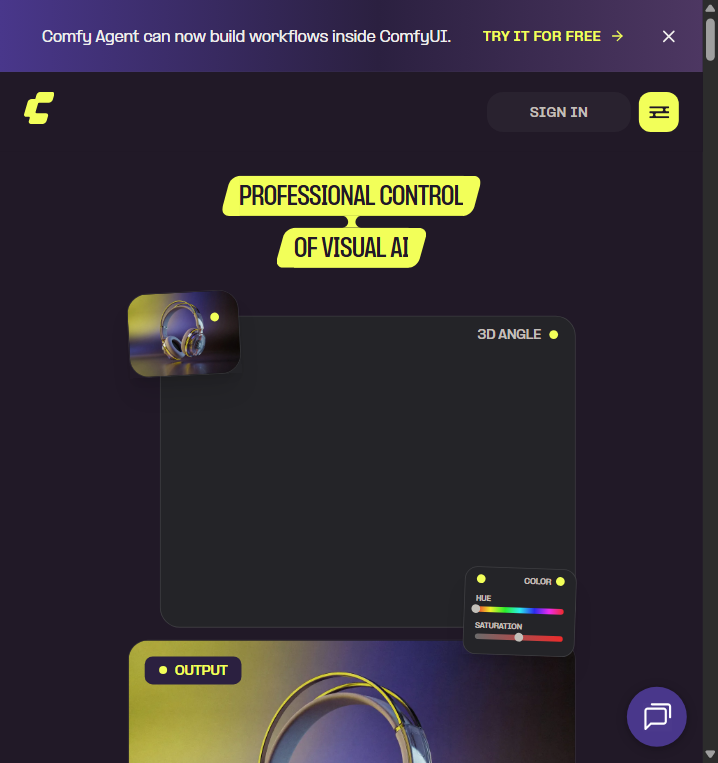
浏览器打开 comfy.org,找到 Windows 的下载按钮,会得到一个 .exe 安装包——这是官方 “Comfy Desktop” 应用,新手最省事的入口。(还有一个“便携版” zip 包不用安装:解压后双击 run_nvidia_gpu.bat 就能跑。这篇我们用 Desktop 版。)
第二步:安装并启动
运行安装包,按提示下一步。第一次打开 Comfy Desktop 时,设置向导会问你怎么运行——有 NVIDIA 显卡就选 GPU,没有就选 CPU。选完后它会启动本地引擎,并自动在浏览器打开 ComfyUI 界面,地址类似 http://127.0.0.1:8188。这个页面就是你的工作台。
第三步:装第一个模型
“检查点模型(checkpoint)”就是替你画画的“画师大脑”。从模型网站(如 civitai.com 或 huggingface.co)下载一个热门模型(SDXL 或 SD 3.5 系列),把下载好的文件放进 ComfyUI 文件夹里的 ComfyUI/models/checkpoints 目录。如果 ComfyUI 开着,重启一下或刷新模型列表就能看到新文件。
第四步:生成你的第一张图
ComfyUI 打开时自带一个默认工作流(加载检查点 → 文字提示 → 采样器 → 保存图片)。点 Load Checkpoint 方块选你的模型,在正向提示词框里输入文字——试试 “a cozy reading corner with a cat on the windowsill, soft morning light”——然后点 Queue Prompt。几秒后(CPU 则要几分钟),你的第一张本地生成图就出现在 Save Image 方块里。
新手常见坑
- 模型不显示——文件必须放在 ComfyUI/models/checkpoints 这个准确目录里(放 .safetensors 文件本身,不是压缩包),放好后再重启 ComfyUI。
- 第一次生成特别慢——模型首次要加载进内存,纯 CPU 机器天然慢,属正常现象,之后会快一些。
- 提示 “Out of memory” / OOM——显卡显存不够。把出图尺寸调小(比如 512×512)或换轻量模型,也可以切到 CPU。
- 想要更多功能——在 Desktop 的 Manager 菜单里装 ComfyUI-Manager,很多共享工作流依赖的自定义节点要靠它安装。
- 导入别人的工作流出现红色方块——说明缺它用到的节点或模型。缺模型就下载,缺节点就用 Manager 装。
- 图质量粗糙——试试把采样步数调到 20–30、分辨率调高,再重新跑队列。
小结
ComfyUI 把你的电脑变成专业 AI 画室:免费、本地、完全可控、工作流可复用。当你要的是风格一致和精确控制、而不是一键出图时,它就是那个选择。本系列下一篇:Dify,用类似的拖拽流程搭建你自己的 AI 应用。